Showing posts with label blogger template. Show all posts

Sunday, 14 March 2021

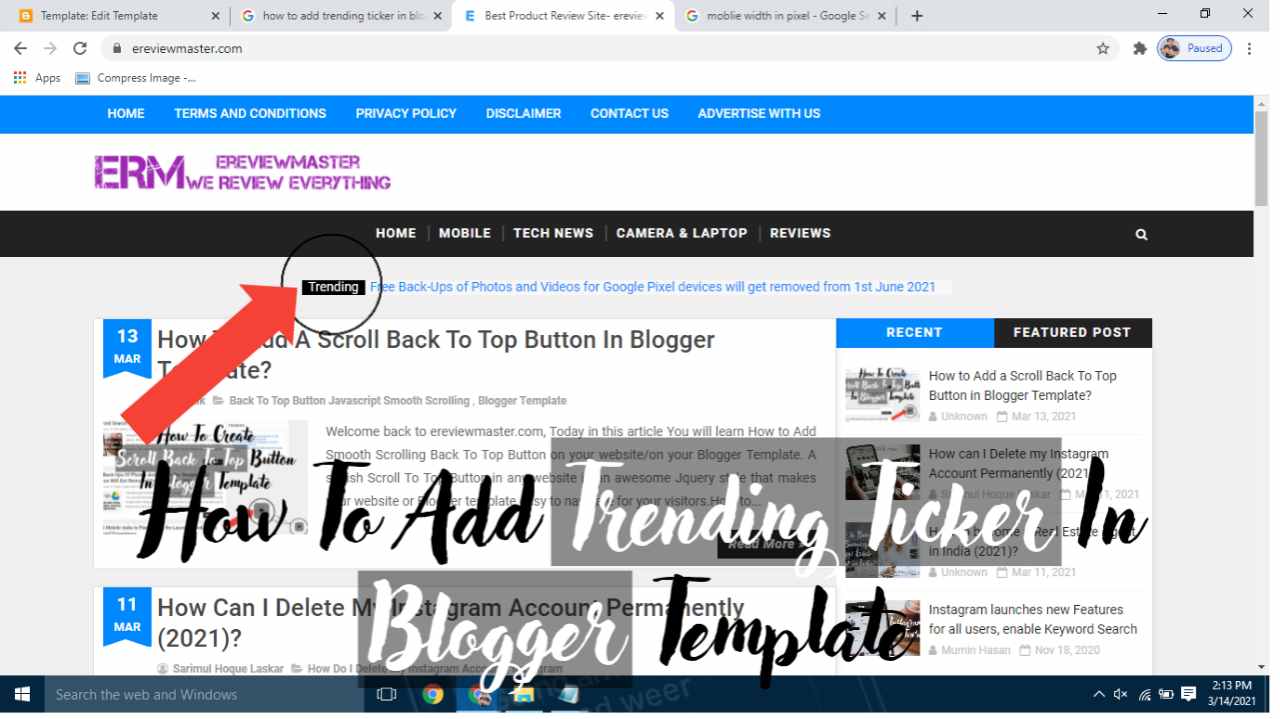
How to Add Trending Ticker in Blogger Template (2021)?

 Hello everyone, welcome to ereviewmaster. In this article, you will learn How to Add a Trending Ticker On Blogger. Adding a News Ticker widget on your blog will make your website or blogger template look more attractive and professional.

How to Add Trending Ticker in Blogger Template (2021)?


Following are the steps that will be followed to add a ticker on your blogger or website:


1. Goto Blogger Account.

2. From the left option tap the Layout Button.

3. Click on Add a Gadget button where you want to Add the Ticker Widget and select the HTML/JavaScript button.

4. Now, Add some CSS style on your Ticker.

5. Goto Theme, Tap on Customize Button and Click Edit HTML button.

6. Search </head> by using Ctrl + F.


Log in to your Blogger Account.

How to Add Trending Ticker in Blogger Template (2021)?

Tap on the Layout from the left dropdown

How to Add Trending Ticker in Blogger Template (2021)?


Click Add a Gadget where you want to add your trending ticker on Blogger.

How to Add Trending Ticker in Blogger Template (2021)?


Then click on HTML/JavaScript section.

How to Add Trending Ticker in Blogger Template (2021)?

Copy and Paste the code into this section.


<script type='text/javascript'>
//<![CDATA[
$(document).ready(function () {
var url_blog = 'PASTE YOU WEBSITE LINK HERE', 
    numpostx  = 10; //Posts want to display
$.ajax({
    url: '' + url_blog + '/feeds/posts/default?alt=json-in-script&max-results=' + numpostx + '',
    type: 'get',
    dataType: "jsonp",
    success: function(data) {
        var posturl, posttitle, skeleton = '',
            entry = data.feed.entry;
        if (entry !== undefined) {
            skeleton = "<ul>";
        for (var i = 0; i < entry.length; i++) {
                for (var j=0; j < entry[i].link.length; j++)
                {
                     if (entry[i].link[j].rel == "alternate")
                        {
                            posturl = entry[i].link[j].href;
                            break;
                         }
                }                posttitle = entry[i].title.$t;
            skeleton += '<li><a href="' + posturl + '" target="_blank">' + posttitle + '</a></li>';
        }
            skeleton += '</ul>';
            $('#recentpostbreaking').html(skeleton);
            // kode untuk efek pada breaking news
            function tick(){
            $('#recentpostbreaking li:first').slideUp( function () { $(this).appendTo($('#recentpostbreaking ul')).slideDown(); });
            }
        setInterval(function(){ tick () }, 5000);
        } else {
            $('#recentpostbreaking').html('<span>No result!</span>');
        }
    },
    error: function() {
            $('#recentpostbreaking').html('<strong>Error Loading Feed!</strong>');
       }
});
});
//]]>
</script>
<div id='beakingnews'><span class='tulisbreaking'>Trending</span> <div id='recentpostbreaking'>Loading ...</div></div><div style='clear: both;'/></div>


Add some CSS styling on your Breaking News Ticker and steps to be followed are discussed below.

Tap on the Theme option from the left and Tap on the Customize button.

How to Add Trending Ticker in Blogger Template (2021)?


Then click on Edit HTML from the dropdown.

How to Add Trending Ticker in Blogger Template (2021)?


Search </head> using Ctrl + F to paste the CSS code.

How to Add Trending Ticker in Blogger Template (2021)?


Copy and Paste the code from below


<style type='text/css'>

#beakingnews{width:980px;margin:0 auto;line-height:16px;height:16px;background:#F7F7F7;overflow:hidden;margin-top:5px;} #beakingnews .tulisbreaking{display:block;float:left;padding:0 7px;margin:0 5px 0 0;color:white;background:black} #recentpostbreaking{float:left} 

#recentpostbreaking ul, #recentpostbreaking li{list-style:none;margin:0;padding:0} </style>

PASTE YOUR WEBSITE LINK HERE replace it with your domain name. Also, replace the word Trending with suitable words like Breaking News or even icon according to your blog or website.

Keep us visiting again and again as we post a helpful and informative article on our website. Thanking You. Comment below if you could add the Breaking News Ticker in your Blog/Website.

Saturday, 13 March 2021

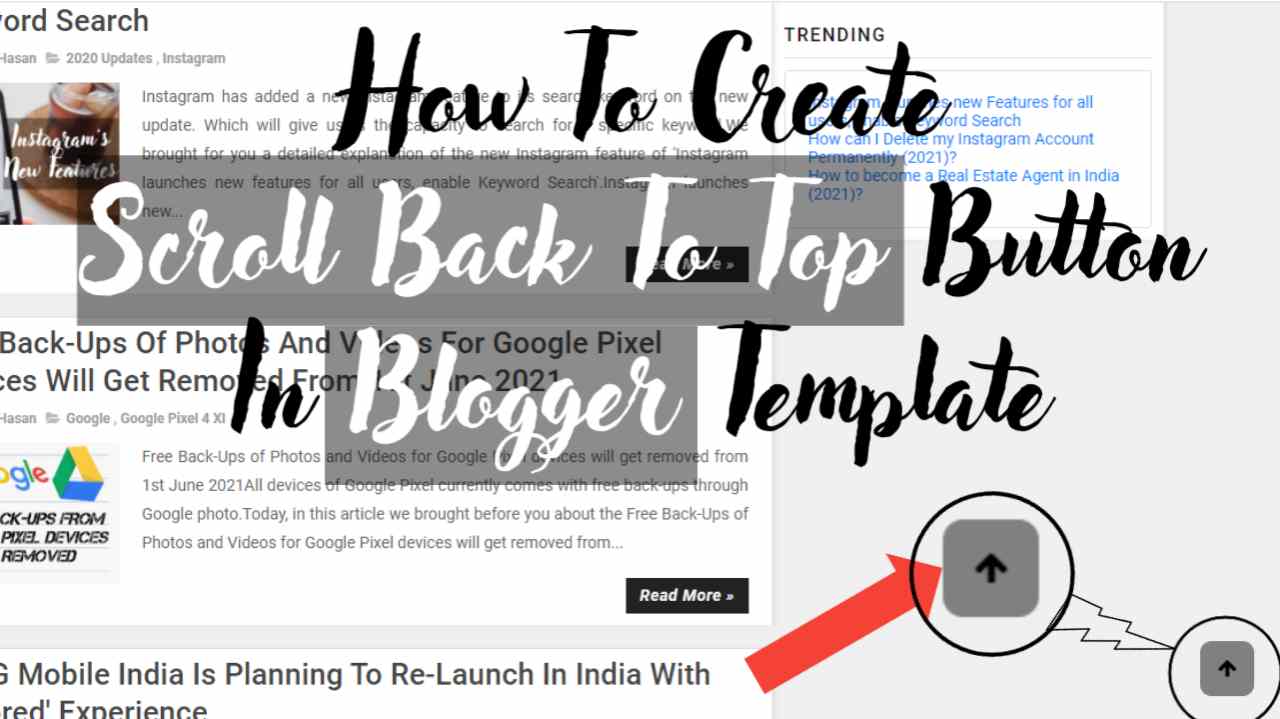
How to Add a Scroll Back To Top Button in Blogger Template?

Welcome back to ereviewmaster.com, Today in this article You will learn How to Add Smooth Scrolling Back To Top Button on your website/on your Blogger Template. A stylish Scroll To Top Button in any website is an awesome Jquery style that makes your website or Blogger template easy to navigate for your visitors.

How to Add a Scroll Back To Top Button in Blogger Template?


If you post long 2000 words blogpost on your website or in a blogger post then it becomes tough for the readers to navigate through your blog, so adding a smooth Back To Top Button in Blogger will make your website or blogger post easy for accessing the blogpost.

To make your blogger website look more attractive and professional, add a Scroll Back To Top Button in your Blogger Template. If your blog looks attractive then your reader will find it more interesting to follow your blog.


Log in
to your blogger account and from the menu on the left tap on the Theme button

How to Add a Scroll Back To Top Button in Blogger Template?

Tap on Customize Button to find other options
How to Add a Scroll Back To Top Button in Blogger Template?

Tap on the Edit HTML button to the given below code.
How to Add a Scroll Back To Top Button in Blogger Template?

Search </head> and </body> div using Ctrl+F buttons.
How to Add a Scroll Back To Top Button in Blogger Template?

Steps to be followed are:

1. Log In to your Blogger 
2. Go to Theme Option.
3. Click Customize Button.
4. Click the Edit HTML dropdown button.
5. Add the below-given code by searching </head>, </body> using Ctrl+F.


You can add Scroll Back To Top Button in Blogger very easily. To learn How to Create a Scroll Back To Top Button in Blogger Template follow the Steps below.


Step 1. Add this Code before </head>


<link rel="stylesheet" href="https://cdnjs.cloudflare.com/ajax/libs/font-awesome/4.7.0/css/font-awesome.min.css" integrity="sha512-SfTiTlX6kk+qitfevl/7LibUOeJWlt9rbyDn92a1DqWOw9vWG2MFoays0sgObmWazO5BQPiFucnnEAjpAB+/Sw==" crossorigin="anonymous" />

<style> html{ scroll-behavior: smooth; } #myBtn{ display: none; position: fixed; bottom: 20px; right: 30px; z-index: 99; border: none; outline: none; background-color: grey; color: black; cursor: pointer; padding: 15px; border-radius: 10px; font-size: 18px; } #myBtn:hover{ color: white; background: blue; } </style>

Step 2. Add this Code before </footer>

<i class="fa fa-arrow-up" id="myBtn" onclick="topFunction()"></i>

Step 3. Add this Code before </body>

<script src="https://ajax.googleapis.com/ajax/libs/jquery/3.5.1/jquery.min.js"></script>

<script src="https://cdnjs.cloudflare.com/ajax/libs/popper.js/1.16.0/umd/popper.min.js"></script>

<script src="https://maxcdn.bootstrapcdn.com/bootstrap/4.5.2/js/bootstrap.min.js"></script>

<script> mybutton = document.getElementById("myBtn");

window.onscroll = function() {scrollFunction()};

function scrollFunction() {

if (document.body.scrollTop > 20 || document.documentElement.scrollTop > 20) { mybutton.style.display = "block"; }

else { mybutton.style.display = "none";}}

function topFunction() { document.body.scrollTop = 0; document.documentElement.scrollTop = 0;}</script>


That's all you need to do to add a Scroll Back To Top Button in a Blogger Template. If you wish you can change the colour of the Button from the style section inside the head div.


Check out our other blogs:


Thank You So Much, if you find 'How to Add a Scroll Back To Top Button in Blogger Template?' helpful comment Y if it works else comment N. Also, comment down below if you need any particular or if you are facing any issues in creating an attractive blog.